 Watch2Mic
把 Apple Watch 变成
Mac 的麦克风
MacBook 合盖外接显示器时,用手表开会、录音或听写。
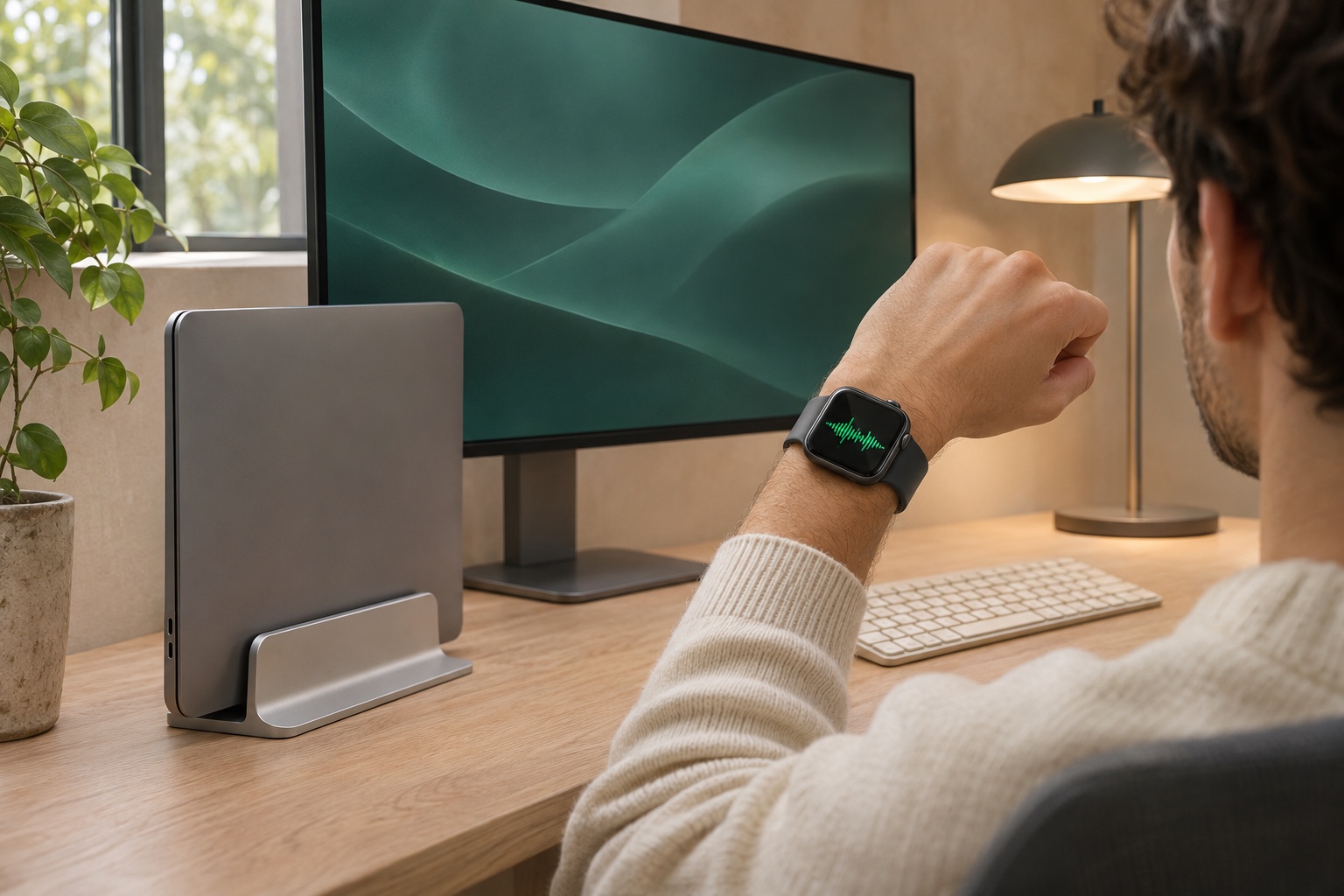
实际演示
设置 Watch2Mic
Mac 和 Apple Watch 需在同一个 Wi-Fi 网络。
安装虚拟麦克风
从 Mac 菜单栏打开 Watch2Mic,按提示在系统安装器里完成安装。
配对手表
在 Mac 点「配对手表」,用 iPhone 上的 Watch2Mic 扫描二维码。
开始说话
在会议、录音或听写软件中选择 Watch2Mic 作为输入,然后在手表上点「开始说话」。
下载
常见问题
如何从 WatchMic 升级?
先退出旧版,再把 Watch2Mic 拖进「应用程序」。打开新版并按提示更新虚拟麦克风,然后在录音或听写软件里选择 Watch2Mic。
MacBook 合盖时能用吗?
可以。MacBook 外接电源和显示器并保持运行时,Watch2Mic 可以接收手表的声音。
需要 BlackHole 吗?
Watch2Mic 自带虚拟麦克风。已经装了 BlackHole 2ch,也可以在 Watch2Mic 中选用。
语音会上传或保存吗?
实时语音留在局域网。只有你在 Mac 的录音测试里点「录制 10 秒」,才会生成一段临时录音。查看隐私政策。
首次配对需要哪些权限?
允许 iPhone 使用相机和本地网络,并允许 Apple Watch 使用麦克风。国行 iPhone 还需允许 Watch2Mic 使用无线局域网。
长时间静音会怎样?
短暂静音时,手表会暂停发送音频。持续无声默认 2 分钟后暂停采音,时长可在手表上调整。